

Adattatore CarPlay 2-in-1 – Drivix
📶 Passa al CarPlay wireless in pochi secondi
🔁 Passa rapidamente da iPhone ad Android
🚗 Cruscotto più ordinato, meno cavi
⚡ Streaming stabile e a bassa latenza
🧩 Plug-and-play, senza bisogno di app
codice prodotto: 102

Passa rapidamente da iPhone ad Android 🔁
Un adattatore compatto, pensato per le famiglie con telefoni diversi. Passa facilmente da Apple CarPlay ad Android Auto, così ognuno può usare l’interfaccia che preferisce senza dover rifare l’associazione ogni volta. È perfetto per auto condivise, noleggi e famiglie: basta collegarlo, scegliere e partire, con passaggi fluidi e senza sforzo.

Cruscotto più pulito, meno cavi 🚗
Elimina il disordine e mantieni gli interni sempre eleganti. Eliminando la necessità di una connessione via cavo costante, la console resta in ordine e il telefono è più al sicuro da cadute e strattoni del cavo. Il risultato è un abitacolo più tranquillo e dall’aspetto più premium: meno caos, meno distrazioni e più attenzione alla strada.

Streaming stabile e a bassa latenza ⚡
Goditi una navigazione reattiva, un audio nitido e un controllo fluido, senza i fastidiosi ritardi tipici degli adattatori più economici. Questo adattatore wireless CarPlay è ottimizzato per offrire prestazioni costanti negli spostamenti quotidiani e nei lunghi viaggi, aiutando a mantenere indicazioni precise e musica senza interruzioni—così la tua guida sarà sicura, non soggetta a problemi.

Specifiche e dettagli tecnici ⚙️
materiale: plastica ABS
dimensioni: 6×3×1.2 cm
peso: 35 g
colore: Nero
capacità: Supporta Wireless CarPlay e Android Auto
Gli ordini, effettuati prima delle 11:00, vengono inviati lo stesso giorno
Se non siete soddisfatti con il prodotto o se non e' di vostro gradimento, potete restituircelo entro 14 giorni dalla ricezione del pacco.
Il prodotto deve essere restituito integro, nella confezione originale allegando nel pacco la copia della fattura e il modulo di rimborso o cambio compilato.
Il rimborso o la sostituzione del prodotto saranno effettuati entro 14 giorni per lo stesso valore d' acquisto.
La garanzia non si applica se verrà accertato che il prodotto è stato indossato, utilizzato o presenta segni visibili d' utilizzo o danni. Ci sforziamo di rendere i nostri clienti soddisfatti dei nostri servizi.
Introduzione
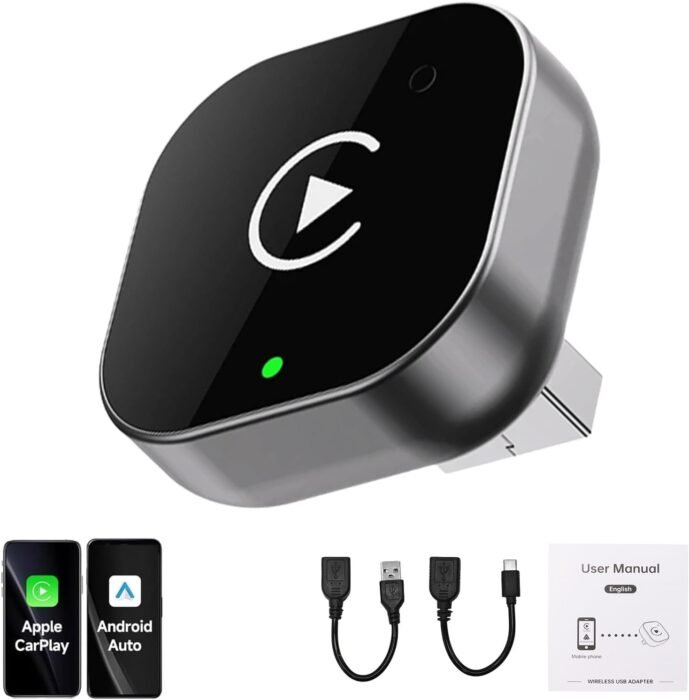
L’adattatore 2-in-1 CarPlay Adapter Wireless – DuoLink è un adattatore compatto plug-and-play che converte un sistema CarPlay cablato di fabbrica in una connessione wireless e supporta anche Android Auto wireless. È pensato per chi desidera una plancia più ordinata, meno cavi e un passaggio rapido tra dispositivi iPhone e Android, mantenendo prestazioni audio e di navigazione stabili e con bassa latenza.
Precauzioni di sicurezza
Utilizzare l’adattatore solo quando il veicolo è parcheggiato in sicurezza per la configurazione iniziale e l’associazione. Non tentare di associare, modificare le impostazioni o risolvere problemi durante la guida.
Mantieni l’attenzione sulla strada. Il controllo vocale e i comandi al volante sono consigliati quando disponibili.
Non posizionare l’adattatore in un punto in cui possa interferire con i comandi di guida, gli airbag, il movimento della leva del cambio o la visibilità.
Evita di esporre l’adattatore a liquidi, umidità eccessiva, luce solare diretta per lunghi periodi o calore estremo (ad esempio sopra il cruscotto nelle giornate calde).
Non tentare di aprire, modificare o riparare l’adattatore. Ciò potrebbe causare malfunzionamenti o danni.
Scollega l’adattatore se noti calore insolito, odore, fumo o ripetuti cicli di connessione, e controlla la porta USB del veicolo e il cavo per eventuali danni.
Utilizza solo la porta USB del veicolo destinata a CarPlay/Android Auto. Alcune porte solo ricarica non supportano i dati e potrebbero impedire la connessione.
Elenco dei componenti e specifiche tecniche
Nella confezione (contenuto tipico):
- Adattatore DuoLink 2-in-1 Wireless CarPlay / Android Auto
- Informazioni di avvio rapido (se incluse dal venditore)
Specifiche del prodotto:
- Nome del prodotto: 2-in-1 CarPlay Adapter Wireless – DuoLink
- Sistemi supportati: Wireless Apple CarPlay e Wireless Android Auto (richiede un veicolo con supporto CarPlay cablato di fabbrica)
- Materiale: plastica ABS
- Colore: Nero
- Dimensioni: 6 × 3 × 1.2 cm
- Peso: 35 g
- Funzionamento: Plug-and-play, nessuna app richiesta
- Prestazioni: streaming stabile e a bassa latenza per navigazione, chiamate e musica
Fasi di montaggio
Non è richiesto alcun montaggio. DuoLink è progettato per essere utilizzato come un unico dispositivo compatto.
Passaggi di preparazione prima del primo utilizzo:
- Verifica che il veicolo supporti Apple CarPlay cablato di fabbrica tramite una porta dati USB (non solo ricarica)
- Attiva Bluetooth e Wi-Fi sul telefono (entrambi sono comunemente utilizzati per la proiezione wireless)
- Se il veicolo dispone di più porte USB, identifica quella che funziona con CarPlay cablato
Schema di connessione illustrativo (solo testo):
- Porta USB del veicolo (abilitata per CarPlay) → adattatore DuoLink → collegamento wireless → telefono (iPhone per CarPlay o telefono Android per Android Auto)
Istruzioni per l’uso
Configurazione iniziale (prima connessione):
- Parcheggia il veicolo e accendi il quadro
- Collega DuoLink alla porta USB del veicolo abilitata per CarPlay
- Sul telefono, assicurati che Bluetooth e Wi-Fi siano attivi
- Segui le istruzioni sul display del veicolo per consentire la connessione wireless a CarPlay o Android Auto
- Approva eventuali richieste di associazione e autorizzazioni sul telefono (contatti, notifiche e accesso al microfono, secondo le tue preferenze)
Uso quotidiano (riconnessione automatica):
- Avvia il veicolo lasciando DuoLink collegato
- Attendi qualche istante che il sistema si connetta automaticamente
- Usa lo schermo del veicolo, i comandi al volante e l’assistente vocale per un utilizzo più sicuro
Passaggio rapido tra iPhone e Android:
- Assicurati che solo il telefono che vuoi usare stia tentando attivamente la connessione (Bluetooth e Wi-Fi attivi e nel raggio d’azione)
- Se sono presenti due telefoni, disattiva il Bluetooth sul telefono che non vuoi connettere oppure allontanalo dal raggio d’azione
- Se l’unità principale offre una schermata di selezione, scegli il dispositivo desiderato dall’elenco telefono/proiezione del veicolo
Movimenti e gestione consigliati:
- Inserisci e rimuovi l’adattatore in modo dritto per ridurre lo stress sulla porta USB del veicolo
- Evita di ruotare l’adattatore mentre è collegato
- Posiziona il telefono su una superficie stabile o su un supporto di ricarica per ridurre i movimenti e mantenere l’abitacolo ordinato
- Usa i comandi vocali per l’inserimento della navigazione e i messaggi per ridurre le distrazioni
Manutenzione e pulizia
Cura ordinaria:
- Lascia DuoLink collegato se preferisci la riconnessione automatica, oppure scollegalo quando non serve
- Conservalo in un luogo asciutto, lontano dalla luce solare diretta, quando non è in uso
Pulizia:
- Spegni il veicolo e scollega l’adattatore prima della pulizia
- Pulisci il guscio in plastica ABS con un panno in microfibra morbido e asciutto
- Per le macchie, inumidisci leggermente il panno con acqua; non permettere all’umidità di entrare nel connettore
- Non usare solventi, detergenti a base di alcol o materiali abrasivi
Cura della porta:
- Se la connessione diventa instabile, controlla la porta USB del veicolo per polvere o gioco
- Evita inserimenti ripetuti con forza; una porta del veicolo usurata può causare interruzioni intermittenti di alimentazione o dati
Risoluzione dei problemi comuni (FAQ)
L’adattatore si accende ma CarPlay/Android Auto non compare.
- Verifica che la porta USB sia quella dati abilitata per CarPlay (alcune porte sono solo ricarica)
- Verifica che il veicolo supporti CarPlay cablato di fabbrica (la conversione wireless richiede la compatibilità con CarPlay cablato)
- Scollega DuoLink, attendi 10 secondi e ricollegalo
- Riavvia il sistema infotainment del veicolo, se possibile
Si è connesso una volta, ma ora non si riconnette automaticamente.
- Verifica che Bluetooth e Wi-Fi siano attivi sul telefono
- Assicurati che il telefono sia sbloccato durante i primi 30–60 secondi dopo l’avvio del veicolo
- Rimuovi la connessione auto/CarPlay dal telefono e associa di nuovo
- Se ci sono più telefoni nelle vicinanze, disattiva il Bluetooth sugli altri telefoni per evitare conflitti
L’audio è in ritardo o i comandi sembrano lenti.
- Chiudi le app non utilizzate sul telefono e riprova
- Tieni il telefono nell’abitacolo anteriore ed evita di posizionarlo in aree schermate (come vani profondi della console centrale)
- Se il veicolo lo supporta, cambia sorgente audio e poi torna a CarPlay/Android Auto
- Riavvia il telefono per eliminare i processi in background
La musica si sente ma nelle chiamate non c’è audio (oppure il microfono non funziona).
- Controlla la sorgente audio delle chiamate e il volume del veicolo durante una chiamata attiva
- Verifica che le autorizzazioni del microfono siano consentite per CarPlay/Android Auto sul telefono
- Disconnetti e riconnetti la sessione wireless disattivando e riattivando Bluetooth
Il sistema continua a passare tra dispositivi iPhone e Android.
- Mantieni attivo l’autoconnect su un solo dispositivo alla volta
- Disattiva Bluetooth sul dispositivo che non vuoi usare, oppure dimentica la connessione del veicolo su quel dispositivo
- Se disponibile, seleziona il dispositivo preferito nell’elenco dispositivi del veicolo
L’adattatore si disconnette casualmente أثناء la guida.
- Controlla che l’adattatore sia inserito saldamente nella porta USB
- Ispeziona la porta USB del veicolo per verificare eventuale gioco; un’alimentazione intermittente può causare interruzioni
- Riavvia il sistema infotainment e il telefono
- Riduci le interferenze wireless allontanando il telefono da altri dispositivi trasmittenti quando possibile
Posso usare DuoLink senza installare un’app?
- Sì. DuoLink è progettato per il funzionamento plug-and-play e non richiede app aggiuntive per l’uso di base.
DuoLink ricarica il telefono?
- DuoLink abilita la proiezione wireless di CarPlay/Android Auto. La ricarica del telefono dipende dalle opzioni di ricarica del veicolo (come un pad di ricarica o un cavo di ricarica separato).